1 TÉRMINOS
DE VENTA
La
información incluida dentro de este manual está
sujeta a cambios sin previo aviso
y no representa un compromiso por parte
de Sistemas C3.
El programa control de pensiones para colegios
DIAMANTE, es suministrado
para el uso exclusivo del comprador
titular del contrato, por tanto solo éste podrá procesar los datos
del colegio que indique.
En
caso que el comprador requiera
utilizar éste programa para más de un colegio, debe ponerse en contacto
con Sistemas C3, para definir las condiciones
de ésta implementación. Sistemas C3 se compromete a entregar el programa
adaptado únicamente a la
marca y modelo de microcomputador que
el comprador especifique en el
momento de la instalación.
El comprador acepta el programa tal como está
en el momento de su compra. En el caso
de modificaciones que obliguen a
cambios en el programa, éstos se harán por Sistemas C3, sin costo alguno
durante el año lectivo de la venta. Las
modificaciones necesarias en los años siguientes se facturarán por separado,
garantizando la actualización permanente del programa.
El
comprador se compromete a no
revender, prestar, modificar, arrendar, transferir, adicionar a
otro programa, disponer ni ejercer ningún acto
real que implique derechos de dominio sobre los
programas salvo su utilización propia para fines administrativos.
2
CARACTERÍSTICAS DEL PROGRAMA
El programa
DIAMANTE – CONTROL DE PENSIONES, es un manejador de información especialmente
diseñado para colegios, convirtiéndose en una herramienta fundamental de
administración y control de la información.
El programa DIAMANTE-CONTROL DE PENSIONES requiere un procesador de
mínimo 200 Mhz, disco duro de al menos 4 GB y sistema
operacional Windows 95 o posterior.
Contará con reportes inmediatos de los recaudos recibidos, ingresos
mensuales, listados de alumnos morosos, situación de cartera, entre otros. Tendrá manejo de la base de datos de los
alumnos, la cual goza de características particulares, en donde se podrá consultar
el estado de cuenta de cada uno, específicamente con relación a las pensiones.
La información se ingresa mediante una interfase sencilla que ampliaremos
en los siguientes capítulos. Toda la
ayuda que necesite la encontrará en el presente manual, que de manera ágil y
sencilla lo llevará de la mano en un recorrido por DIAMANTE – CONTROL DE
PENSIONES.
Encontrará en cada capitulo la explicación amplia de conceptos y un
esquema de ayudas que harán más sencillo y agradable su trabajo.
2.1 INFORMACIÓN Y REPORTES
El programa DIAMANTE – CONTROL DE PENSIONES, le permitirá realizar
consultas y producirá informes según se requiera, así:
- Listado de
alumnos ( se puede listar por cualquiera de los parámetros que incluya la
base. P ej. Apellidos, Nombre, fecha de nacimiento,
etc)
- Auxiliar de
recaudos por fecha
- Causación de
Ingresos mensuales
- Movimiento
de anticipos del mes
- Saldos de
ingresos recibidos por anticipado
- Listado de
alumnos morosos
- Cartera por
edades
- Situación
de cartera
- Cartera por
familias
- Causación de
matriculas del mes
- Ingresos de
matrículas
- Listado de
becados
- Alumnos no
matriculados
- Alumnos
matriculados
- Alumnos que
toman algún servicio
- Alumnos que
no toman ningún servicio
- Comprobantes
de diario
- Listado
para seguros colectivos
- Facturas de
envío
- Copias de
facturas
- Resumen de
ingresos mensuales
- Circulares
y certificaciones
Todos los informes serán imprimibles, los cuales se ajustarán según la
necesidad del usuario, como configura las páginas a tamaño carta, informes en
papelería con diseños especiales o formas continúas. Así mismo, para impresión con impresoras de tinta, láser o de matriz de
punto.
3
INSTALACIÓN DEL PROGRAMA
Los términos de venta y las condiciones de la
licencia de uso, se entienden aceptadas al instalar el programa en su equipo.
La instalación de Diamante es muy sencilla, solamente siga los pasos que
el programa le va mostrando y concluirá exitosamente el proceso.
Para el correcto funcionamiento del
programa se requiere que su computador tenga instalado el Explorer de Internet
en versión 5 o superior. Si no es así,
vaya al CD en la carpeta Iexplorer5 y haga doble clic en el archivo : Ie50setup.exe
y realice la instalación.
- Coloque el CD en la iunidad de su
computador
- Abra el Explorador de Windows
- Si su equipo tiene Windows 98 o superior pase al numeral siguiente,
si en cambio su equipo tiene Windows 95, haga doble clic en Dcom95
y siga los pasos que allí se indican. Probablemente tendrá que reiniciar
su computador al final de este proceso.
- Haga doble clic en el programa Setup.exe y siga los pasos que
allí se indican. Es posible que al finalizar la primera parte de este
proceso, el programa solicite reiniciar el computador. Reinicie y luego
vuelva a realizar este paso.
- Haga doble clic en el archivo CreaDato.bat
y cierre la venta del DOS al terminar este proceso.
- Con este paso el programa quedará instalado. Haga clic en Inicio,
luego busque Diamante y luego Sistema Académico. El programa preguntará:
Nombre
de Usuario: xxxxx
Contraseña :
yyyyy
Haga
clic en Entrar.
Es conveniente que la pantalla se
encuentre trabajando a una resolución de 800x600 pixeles
para aprovechar plenamente algunas ventajas del programa. Una persona entendida
podrá cambiar la configuración de ser necesario.
Todos los informes se han realizado
previendo una impresora de inyección de tinta o de tipo láser. El programa
imprime también en las Epson de matriz de punto, pero
la impresión será muy lenta en estas últimas.
La instalación de los datos se
realiza en el disco duro de la siguiente manera:
En colegios de calendario A esta subdivisión puede
ser como sigue:
4
DESCRIPCIÓN DE ARCHIVOS
El usuario cuando va a operar el
programa instalado para su equipo particular, encontrará dos clases de archivos en
sus disquetes. Unos son los archivos
propios del programa que permanecen inmodificables, los otros
son los archivos de datos que se van actualizando con el
proceso. Para facilitar el manejo y la producción
de copias de seguridad los describiremos a continuación.
4.1 Archivos del programa
Los archivos que forman parte del sistema
DIAMANTE son archivos ejecutables (*.EXE) , libreras de sisterma
(*.DLL) o controles Active X (*.OCX).
Estos archivos se copian y registran en el lugar adecuado de su disco
duro en el momento de la instalación. Es necesario sin embargo que el
computador tenga previamente instalado el Internet Explorer versión 5 o
posterior, el Dcom98. Las bases de datos se manejan en Access 97 o Access 2000,
pero no es necesario adquirir este programa ya que DIAMANTE lleva consigo el
motor Jet manejador de estas bases.
]
4.2 Archivos de datos
Estos archivos se identifican porque terminan con
las letras mdb.
El archivo de datos de cada año
empieza con la letra n, a continuación siguen los caracteres del año lectivo.
Ej. 2002, luego siguen tres letras que identifican la institución educativa. Ej: COR para el colegio Jose
María Córdoba. De esta forma, los datos
del colegio ejemplo estarían contenidos en el archivo n2002COR.mdb. Este archivo contiene los datos de profesores,
alumnos, areas, asignaturas, logros, indicadores,
evaluaciones y observaciones. Es decir, todo lo concerniente a un año escolar.
Finalmente, existen archivos de tipo MS-Word para ser editados por el usuario. Estos archivos contienen los formatos o modelos de las circulares tales como “circulares a morosos”. “paz y salvos”, certificaciones, etc.
5 OBJETIVOS
5.1
Objetivo
General
5.2
Objetivos
Específicos
6
OPERACIÓN DE DIAMANTE – CONTROL DE PENSIONES
Para inicializar el programa siga el siguiente proceso:
Haga clic en inicio, busque en el menú programas la palabra Diamante,
luego Control de Pensiones y de nuevo haga clic. También puede generar un acceso directo
arrastrando este icono hacia la pantalla principal. Así solamente tendrá que realizar doble clic
sobre el icono cuando desee ingresar al programa.
Una vez se tiene la primera pantalla de DIAMANTE – CONTROL DE PENSIONES,
el programa preguntará nombre de usuario
autorizado y contraseña (podrá escribirla en mayúsculas o minúsculas). Para pasar de campo oprima Tab. Cuando tenga los datos completos, haga clic
en entrar.
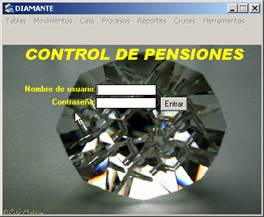
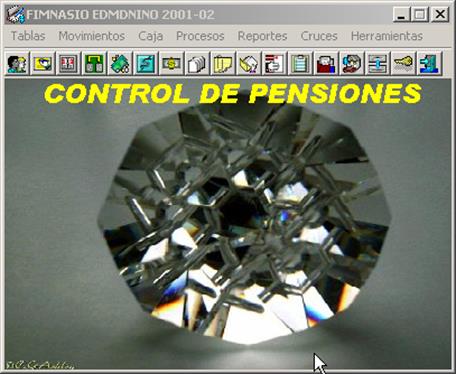
Validando la clave aparecerá el Menú Principal.
6.1 MENU PRINCIPAL
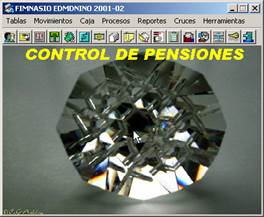
Cargado el programa, entramos en una pantalla en donde está el menú
principal, el cual contiene todas las funciones y operaciones que están
disponibles para el usuario.
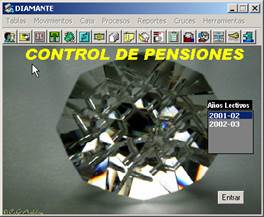
Cuando hay datos
de más de un año lectivo, encontrará en la parte inferior derecha un cuadro
para escoger el año lectivo en el que trabajará, y el programa cargue la información
correspondiente. Esta operación la
realiza seleccionando en el cuadro de la derecha, el año escogido y luego clic
en entrar. En este momento queda el
programa listo para empezar a trabajar.

A continuación
describiremos los menús con que cuenta el programa y como puede acceder a
ellos.
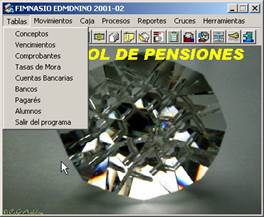
6.1.1
TABLAS
- Conceptos
- Vencimientos
- Comprobantes
- Tasas de Mora
- Cuentas bancarias
- Bancos
- Pagarés
- Alumnos
- Salir del Programa
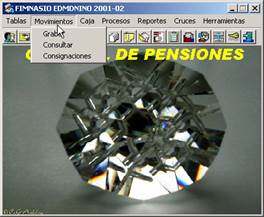
6.1.2 MOVIMIENTOS
- Grabar
- Consultar
- Consignaciones
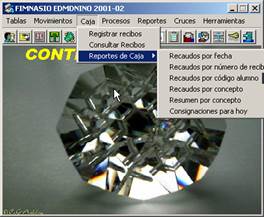
6.1.3 CAJA
- Registrar
recibos
- Consultar
recibos
- Reportes
de caja
3 Recaudos por fecha
3 Recaudos por número de recibo
3 Recaudos por código de alumno
3 Recaudos por concepto
3 Resumen por concepto
3 Consignaciones para hoy
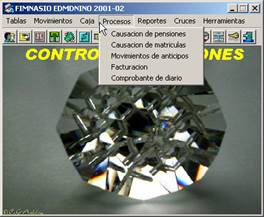
6.1.4 PROCESOS
·
Causación de
pensiones
·
Causación de
matrículas
·
Movimientos
de anticipos
·
Facturación
·
Comprobantes
de diario
6.1.5 REPORTES
·
Auxiliar
de recaudos por fecha
·
Causación de
ingresos mensuales
·
Movimientos
de anticipos del mes
·
Saldos
de anticipos
·
Listado
de alumnos morosos
·
Cartera
por edades
·
Situación
de cartera
·
Cartera
por familias
·
Causación de
matrículas del mes
·
Ingresos
de matrículas
·
Listado
de Becados
·
Alumnos
no matriculados
·
Alumnos
matriculados
·
Alumnos
que toman algún servicio
·
Alumnos
que no toman algún servicio
·
Comprobante
de diario
·
Listado
de seguro colectivo
·
Facturas
de envío
·
Copias
de facturas
·
Resumen
de ingresos mensuales
·
Circulares
y certificaciones
OJO FALTA CAPTURAR ESTA PANTALLA
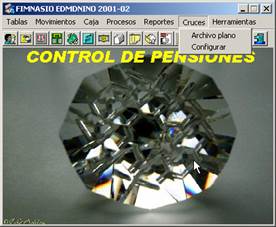
6.1.6 CRUCES
·
Archivo
plano
·
Configurar
6.1.7 HERRAMIENTAS
·
Reaplicar
pagos
·
Compactar
base de datos
·
Generar
dígitos de chequeo
·
Copias
de respaldo
·
Parámetros
del sistema
·
Claves
de acceso
o
Crear
nueva clave
o
Cambiar
atributos
o
Eliminar
clave
OJO FALTA CAPTURAR ESTA PANTALLA
6.2 CUADROS DE ACCESO DIRECTO
Debajo de las
opciones del menú principal se encuentran los botones de acceso directo del programa. Por medio de éstos, se puede llegar a las
opciones de uso más frecuento de forma rápida..
Al pasar el mouse por el icono, aparecerá el
nombre correspondiente a la función del botón.
Listado de morosos Manejo de Pagarés
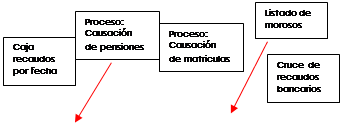
Salir del
programa Aux. de mov. Por
fechas Impresión
de cobros Proceso:
Cálculo de anticipos Proceso:
Causación de matriculas Caja:
recaudos por fecha Grabar
recibos de cajas Vencimientos Alumnos


6.2.1 Alumnos
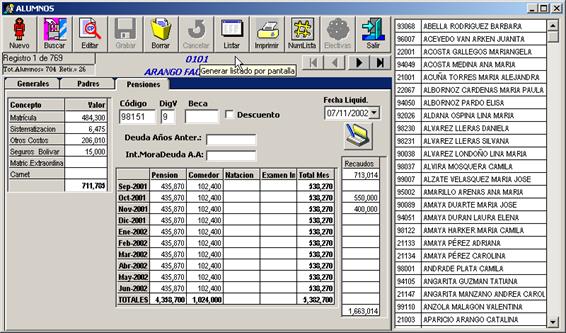
En esta ventana
encontrará toda la base de datos de alumnos que se haya ingresado con
anterioridad. Podrá consultar por alumno
su información general, como nombres completos, edad, dirección y teléfono,
nombre y datos completos de los padres o acudientes. Como información principal, encontrará la
situación específica de pensiones de cada uno.
Dentro de esta
ventana encontrará en la parte superior unos botones que le permitirán ingresar
nuevos alumnos, buscar alumnos según un dato especificado, editar datos de
alumnos, grabar, borrar, cancelar, listar según se determine, imprimir reportes y volver al menú principal.
Encontrará en la
parte derecha de la ventana el listado general de alumnos del colegio con su
respectivo código.
6.2.2 Manejo de Pagarés
Esta es una
función especial que se adapta a algunos casos especiales en donde se
refinancia una deuda atrasada mediante un pagaré con cuotas, cantidades y
fechas definidas. Esta función maneja
eficientemente estos pactos, los cuales se pueden realizar en cualquier momento
del año.
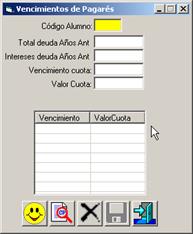
BOTONES DE
ACCION:
 Crear una nueva cuota
  Editar esta cuota
 Borrar esta cuota del pagaré
  Terminar
6.2.3 Vencimientos
En esta ventana
se muestra la programación del año lectivo con los periodos de cobro y la
posibilidad de programación de tres vencimientos. En la parte inferior se encuentran los
botones de edición de datos, deshacer, grabar y volver al menú principal.
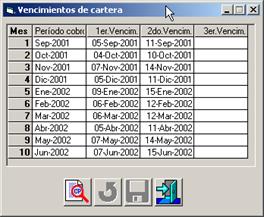
BOTONES DE
ACCION:
 Editar datos
  Grabar
 Cancelar
  Terminar
6.2.4 Manejo de Cartera
Esta ventana le
permite ingresar la información del movimiento de la cartera, produciendo el
comprobante correspondiente al movimiento realizado. Podrá escoger el tipo de comprobante entre
abonos, ajustes, consignaciones, notas debito y crédito, devoluciones, entre
otros.
En la parte
izquierda de la ventana se registrará el movimiento y luego deberá oprimir el
botón  y el
pago se aplicará.
y el
pago se aplicará.
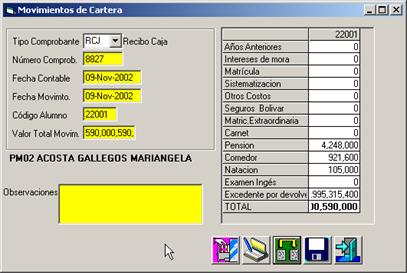
BOTONES DE
ACCION:
Con los botones
de la parte inferior podrá buscar los alumnos ya sea por orden alfabético o por
código, buscar un completo informe del estado de cuenta de cada uno, aplicar
los pagos, grabar y terminar.
 Buscar Alumno Aplicar el pago
 Estado de Cuenta
  Grabar
 Terminar
6.2.5 Grabar recibos de caja
Esta función
permite realizar los recibos de caja correspondientes a los pagos
realizados. También puede imprimirlo
según el formato indicado.
Los Botones de
acción son:
 Buscar alumno
  Grabar
  Terminar
 Editar datos
  Imprimir
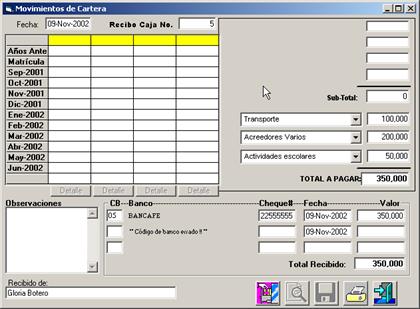
6.2.6 Caja: Recaudos por fecha
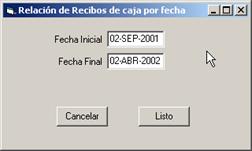
Indicando el
periodo de tiempo deseado, esta función produce una relación impresa de los
recibos de caja correspondientes.
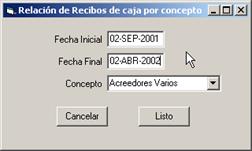
6.2.7 Caja: Recaudos por concepto
De acuerdo al concepto especificado, esta función igual que la anterior, produce un informe impreso, de un periodo de tiempo especificado.
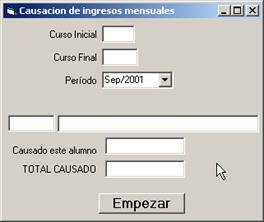
6.2.8 Proceso: Causación de
ingresos mensuales
NO SE
COMO FUNCIONA
6.2.9 Proceso: Causación de
Matrículas
FALTA
COMPLETAR ESTAS ACCIONES
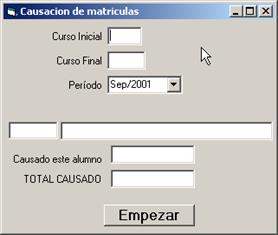
6.2.10 Proceso: Cálculo de anticipo FALTA COMPLETAR ESTAS ACCIONES
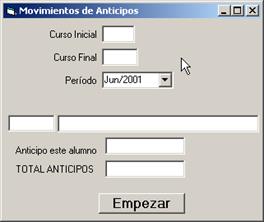
6.2.11 Impresión de
cobros
Por
medio de esta función DIAMANTE – CONTROL DE PENSIONES, imprime las facturas de
cobro, ya sea por curso o código, según
el concepto especificado en el recuadro superior izquierdo, como en este caso
matrícula. Tiene la opción de escoger la
información del alumno requerida o todas.
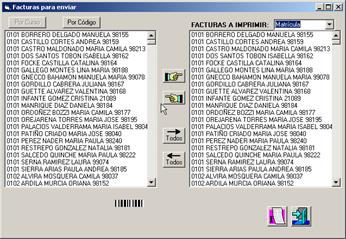
Los Botones de acción son:
 Imprimir
  Terminar
6.2.12 Auxiliar de
movimientos por fechas
Este auxiliar proporciona toda la información
de recaudos ordenados por fecha, que han sido alimentados oportunamente.
Ingresando el periodo de tiempo que se quiere
analizar, y el tipo de comprobante, ya sean abonos, devoluciones, notas debito
o crédito, etc, o todos, se oprime el botón de ayuda que está en la parte
superior izquierda y se consigue un listado que podrá imprimir.
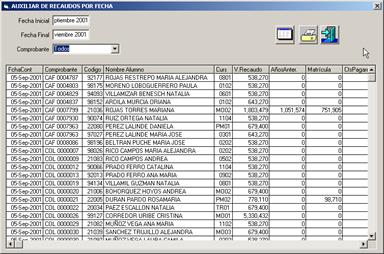
BOTONES DE ACCIÓN:
 Información por pantalla
  Imprimir
 Salir
Salir
6.2.13 Listado de
morosos
Por medio de este listado el Colegio tendrá
una herramienta administrativa eficiente para el manejo de la cartera vencida,
este listado se configurará de acuerdo a la información que se requiera y como
en los otros casos, se verá en pantalla o se imprimirá.

NO SE
COMO SE INGRESA EL CURSO
BOTONES DE ACCIÓN:
Información por pantalla Imprimir
Salir
6.2.14 Cruce de
recaudos bancarios
ERROR
76 NO SE HA ENCONTRADO LA RUTA DE ACCESO
6.2.15 Copia de
Seguridad
Como buena práctica, utilice la copia de
seguridad para proteger su información, simplemente oprimiendo este botón.

6.2.16 Claves de Acceso
Esta función solamente la podrá manejar el
personal autorizado.
6.2.17 Salir del
Programa
Este botón le permite salir del programa con
seguridad
6.3 RESUMEN
Cuando el programa ya está listo para empezar a
trabajar, presenta una pantalla con un menú principal y unos botones de acceso
directo. Por medio de estas funciones
usted podrá ingresar la información día por día de una manera ágil y
sencilla. A continuación encontrará un
cuadro de resumen con los botones de acción de las pantallas.
Crear un nuevo registro Editar datos en pantalla
Borrar registro Grabar datos en pantalla
Cancelar
Buscar Alumno
Aplicar el pago Estado de Cuenta de un alumno
Imprimir
Imprimir
Listar por pantalla Terminar o Salir
7
TABLAS
A partir de este momento, ampliaremos la
información del menú principal, comenzando por las Tablas.
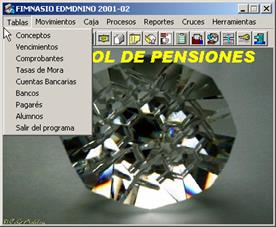
Dentro de este menú encontrará el marco de
todo el programa, ya que en él se definen los conceptos y políticas con los que
se requiere trabajar. La definición de
la mayoría de los parámetros es importante y necesaria para que las demás
funciones del programa funcionen de manera correcta.
7.1 Conceptos
Ingresando por menú Tablas y haciendo clic
sobre conceptos, llegará a la siguiente ventana, llamada Conceptos de Recaudos:
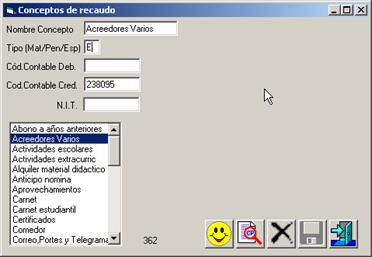
Conceptos Preestablecidos:
Aquí se
definen conceptos por los cuales la entidad educativa recibe
dinero. Estos conceptos, normalmente
ligados a la contabilidad, se definen en 3 tipos:
M: Conceptos a pagar con la matrícula
P:
Conceptos a pagar con la pensión
E:
Conceptos que no forman parte de la cartera del colegio.
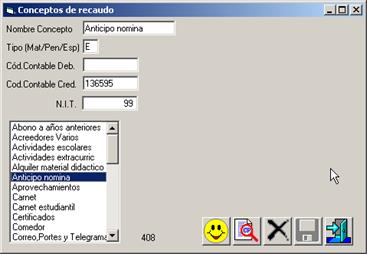
Trabajaremos con un ejemplo. Escogemos el concepto deseado
seleccionándolo dentro del listado de la
parte inferior izquierda de la ventana el nombre que se necesita. En este caso, anticipo de nómina. Nótese que los campos inmediatamente se han
cargado con la información correspondiente.
La información se puede editar
utilizando este botón  ,
ubicado en la parte inferior de la ventana.
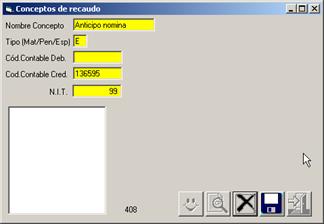
Si decide editar los datos de este concepto, inmediatamente los campos
que pueda editar se llenaran de color amarillo y se activarán las funciones de
,
ubicado en la parte inferior de la ventana.
Si decide editar los datos de este concepto, inmediatamente los campos
que pueda editar se llenaran de color amarillo y se activarán las funciones de  cancelar la operación y
  Grabar.
Expliquemos entonces los campos a llenar:
- Nombre
del concepto: En este caso puede
cambiar la ortografía o el nombre completo de este concepto.
- Tipo: Puede ser un concepto de matricula,
pensión o especial. Aquí debe
colocarse una de las siguientes letras “M”, “P” o “E”, según el concepto
corresponda a Matrícula., Pensión o Especial. Los conceptos Especiales,
no forman parte de la cartera del colegio y se definen únicamente para
recibir dinero a través del módulo de caja que ofrece este programa. Los conceptos marcados con “M” son aquellos que se cobrarán únicamente
al principio del año escolar en el momento de la matrícula. Los conceptos marcados con “P”, se
cobrarán en cada mes del año donde se definirán vencimientos. Forman parte de la mensualidad o pensión
del alumno. Cuando un concepto se
define como “M” o “P”, aparecen en pantalla casillas para cada grado con
el fin de que en ellas se escriban las tarifas autorizadas para cada
grado. Cada vez que se inserte una
alumno nuevo, el sistema le asignará los conceptos de matrícula y Pensión,
definidos aquí con los valores tarifarios correspondientes
a su grado. Es importante que esta
tabla. Al igual que la de vencimientos se encuentren perfectamente
definidas antes de ingresar alumnos nuevos al sistema. En el tipo matrícula aparecerá un cuadro
con todos los grados que tenga el colegio, desde 1 hasta 11 y pre-escolar, en los cuales se asignará la tarifa según
el concepto.
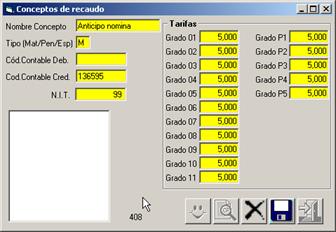
Lo mismo sucede si cambia el tipo y coloca
una P de pensión.
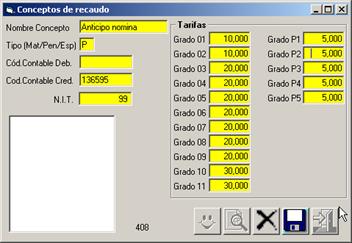
Los diferentes grados pueden tener una tarifa
diferente, esta se llenará ubicándose sobre el grado que quiera cambiar,
escriba la tarifa y para validarla ubíquese en el campo del siguiente grado, lo
cual cambiará inmediatamente las tarifas de los grados siguientes. Para que esta operación se pueda realizar,
debe borrar todos los números del campo, escribir la tarifa correcta y saltar
al siguiente campo.
El cambio de tarifas se puede realizar tanto
para matrícula, como para pensiones.
·
Cód. Contable Deb, Cred y NIT: Estos
códigos los determina contabilidad, si fuera necesario cambiarlos es un buen
momento. Cuando este sistema se
configura para enviar datos directamente a la contabilidad, se deben definir
los códigos del PUC a los cuales se debe imputar este concepto.
Ejemplo: El concepto “Certificados” por el cual normalmente un colegio recibe
dinero a través de la caja o tesorería podrá imputarse así:
Cuenta Débito Crédito
Ingresos Varios 41050502
Caja 11050501
Este par de códigos contables
son los que deben colocarse en los campos correspondientes del concepto
“certificados”.
Cuando EL programa contable exige NIT en
algunas de las cuentas, éste puede predefinirse en el campo NIT del concepto
correspondiente. De lo contrario puede
dejar este espacio en blanco.
Si no hay interfase con contabilidad, se
pueden dejar los campos de Código Débito y Código Crédito en blanco.
Una
vez que ha realizado los cambios necesarios, oprima el botón de grabar  y los cambios quedan cargados en el
concepto. Si no esta de acuerdo con lo
escrito, simplemente cancele la operación con el botón
y los cambios quedan cargados en el
concepto. Si no esta de acuerdo con lo
escrito, simplemente cancele la operación con el botón  . También con este botón puede borrar conceptos
y sacarlos de la base de datos.
. También con este botón puede borrar conceptos
y sacarlos de la base de datos.
Al
definir los conceptos, está creando las herramientas necesarias para el
correcto funcionamiento del programa.
Si dentro de los conceptos predeterminados no existe el
que usted necesita, lo puede crear oprimiendo  ,
y operándolo de la misma manera que cuando edita datos.
,
y operándolo de la misma manera que cuando edita datos.
7.2 Vencimientos
La
función de este cuadro, es de predeterminar durante todo el año los periodos de
cobro y sus vencimientos. Se aconseja
definir las fechas que no sean días festivos.
Debe
empezar a programar sus periodos de cobro desde el mes que empieza el año
lectivo, si su calendario es A, el mes numero 1 para el vencimiento de cartera
será febrero, si es calendario B, será septiembre, y así sucesivamente según
cada colegio.
De acuerdo con los periodos de cobro y según las políticas del colegio se definirán los vencimientos. Tendrá la posibilidad de programar hasta tres fechas de vencimiento. Si no existen deje estos campos en blanco. Es necesario, sin embargo, que el periodo de cobro y el primer vencimiento queden siempre definidos.

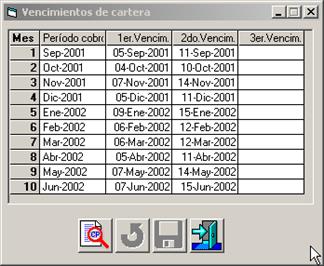
Para
editar este cuadro se tienen los Botones de acción de la parte inferior de la
pantalla, si se oprime el botón de editar
datos, aparecerá el mismo cuadro pero con fondo amarillo, esto quiere decir que
todos los campos son modificables. Para
cambiar las fechas, haga doble clic sobre el campo deseado e ingrese la fecha
correspondiente, el programa entenderá
cualquier formato de fecha que utilice y lo unificará.
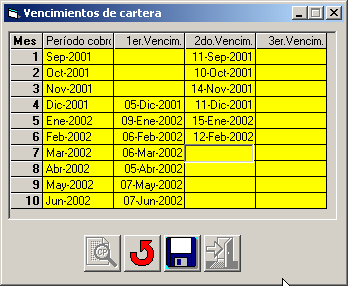
Si se equivocó o no está seguro con la
información que editó, oprima  y regresa al cuadro sin editar. Una vez realizado los cambios necesarios
oprima el botón
y regresa al cuadro sin editar. Una vez realizado los cambios necesarios
oprima el botón  Grabar, así quedarán cargadas las fechas de
vencimiento establecidas para que el programa corra perfectamente.
Grabar, así quedarán cargadas las fechas de
vencimiento establecidas para que el programa corra perfectamente.
7.3 Comprobantes de
Cartera
En
este cuadro se definen los diferentes tipos de comprobantes de cartera que se
utilizarán.
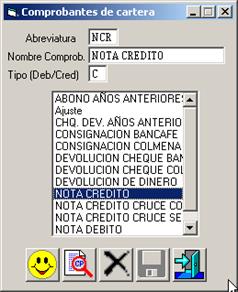
Para
editar los comprobantes existentes o los que usted ingrese, oprima el botón  editar concepto, inmediatamente llenará los
campos a editar en amarillo, los que podrá modificar. En este momento quedan
activados solamente los botones de cancelar operación y grabar. Si no está de acuerdo con la información que
insertó, oprima el botón
editar concepto, inmediatamente llenará los
campos a editar en amarillo, los que podrá modificar. En este momento quedan
activados solamente los botones de cancelar operación y grabar. Si no está de acuerdo con la información que
insertó, oprima el botón  cancelar operación, lo que hará que vuelva a
la primera ventana de comprobante de cartera.
Si está de acuerdo con las modificaciones, oprima el botón de
cancelar operación, lo que hará que vuelva a
la primera ventana de comprobante de cartera.
Si está de acuerdo con las modificaciones, oprima el botón de  Grabar.
Para crear un nuevo concepto oprima el botón  Grabar un nuevo concepto. Se maneja de la misma manera que la edición
de conceptos.
Grabar un nuevo concepto. Se maneja de la misma manera que la edición
de conceptos.
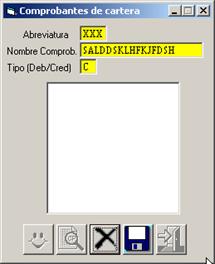
Para comprobar si el concepto quedó dentro
del listado, búsquelo en orden alfabético en el cuadro central de la ventana:
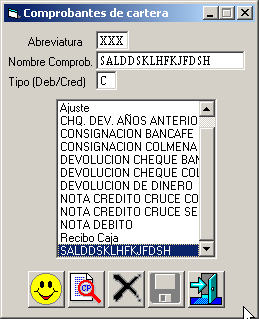
Notará que todos los campos son de fondo
blanco, lo que indica que no se pueden modificar, si no con la función de
edición.
Si los datos quedaron incompletos o tienen
algún error o no corresponden a la información solicitada, el programa sacará
un aviso de error:
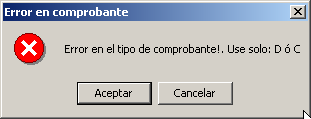
Al hacer clic en aceptar, aparecerá otro aviso
indicándole cual es el error:
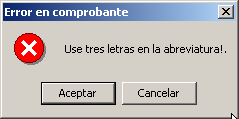
Al aceptar, le da la oportunidad de regresar
al cuadro y corregir la información.
Para borrar un comprobante, señálelo y haga
clic en el botón de eliminar, este sacará un cuadro de control de eliminación,
asÍ:
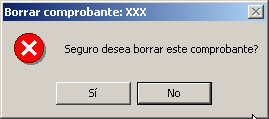
Si esto es realmente lo que desea hacer, haga
clic en si y automáticamente desaparecerá el comprobante.
7.4 Tasas de Mora
El
cuadro de tasas de mora, permite programar de acuerdo con las políticas que
tenga cada colegio la tasa máxima
mensual de mora .
En el cuadro de ejemplo se ve como cambian las tasas de febrero a marzo y
luego a mayo, lo que indica que se puede modificar en cualquier momento la tasa
de mora que cobra el colegio para que entre a regir a partir de una fecha
determinada.

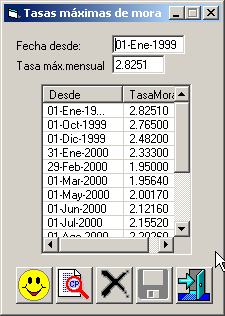
Para hacer las modificaciones
necesarias, señale la fecha a editar y luego oprima el botón de edición  ,
el cual pondrá en color amarillo los campos que se pueden cambiar.
,
el cual pondrá en color amarillo los campos que se pueden cambiar.
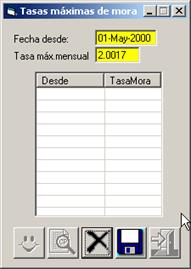
Una vez realizado el cambio, oprima grabar y si no esta de acuerdo con los cambios, oprima cancelar. Inmediatamente los cambios son insertados a la base.
Si la información no está completa, el
programa arroja un cuadro de advertencia el cual indica que existe un error de
ingreso de datos:
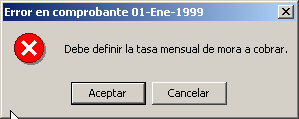
y le da la oportunidad de volver al cuadro y
llenar los cuadros adecuadamente.
Recuerde: No se puede realizar ningún, cambio ni aumentar conceptos sin oprimir el botón correspondiente.
7.5 Cuentas
Bancarias
Esta
opción sirve para ingresar la información de las cuentas bancarias del colegio,
de tal manera que cuando se ingresen las consignaciones, se pueda determinar en
cual cuenta se realizó el depósito. Su
principal objetivo es llevar el saldo de caja y de paso, llevar a la
contabilidad el movimiento de la cuenta “caja”.
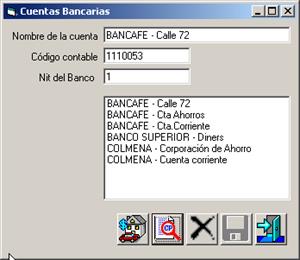
Para ingresar nuevos bancos haga clic en el
botón  “Crear nueva cuenta”, esto le permitirá
ingresar en los campos amarillos la información contable de cada banco:
“Crear nueva cuenta”, esto le permitirá
ingresar en los campos amarillos la información contable de cada banco:
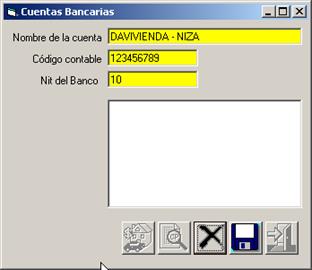
Es así como en el primer campo anotará el
nombre del banco y una particularidad de la cuenta, por ejemplo la ubicación de la oficina o simplemente si es
de ahorros o corriente (para facilidad de manejo, ya que se pueden tener varias
cuentas en un mismo banco). El código
contable y el NIT, los da
contabilidad. Los datos deben estar
completos para que sea validada la información.
Una vez confirmada toda la información,
grábela con el botón correspondiente o cancélela si no esta de acuerdo.
Para editar los datos que ya estén en el
listado oprima el botón de edición y cambie los campos amarillos. Al terminar grabe las modificaciones.
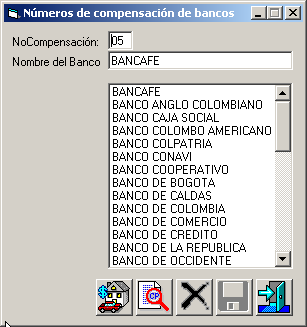
7.6 Bancos
Esta
es un listado preestablecido de los bancos que hay en el país, con su
respectivo número de compensación. Como
están todos los bancos, no hay necesidad de manipular esta base, sin embargo,
funciona igual que los otros cuadros.
Se actualiza cada vez que aparezca un nuevo
Banco en Colombia. Se usa para señalar
la forma de pago en el módulo de caja, cuando se recibe dinero en cheque.
7.7 Pagarés
Esta
es una opción para reestructuración de deudas, con lo que se llega a un acuerdo
de pago que en cualquier momento se puede modificar.
Se usa cuando en los colegios se logra un
acuerdo de pago con padres de familia morosos que aceptan reestructurar su
deuda garantizándola con pagaré. Esta
opción sirve para registrar las diferentes cuotas acordadas en el documento o
pagaré.
Los campos en pantalla marcados “Total deuda
años anteriores” son meramente informativos.
Cada cuota del acuerdo contienen la fecha de
vencimiento y el valor acordado. El
cuadro inferior de esta ventana muestra todas las cuotas registradas
independientemente de que hayan sido canceladas o no.
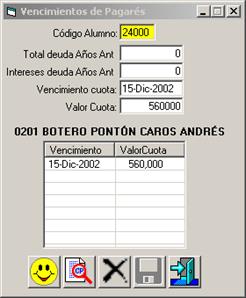
Para registrar cada cuota del pagaré, se
oprime  ,
se determina el valor de la nueva cuota y su vencimiento. Para aplicar estas cuotas, se oprime Grabar y
el programa adiciona esta cuota al pagaré.
,
se determina el valor de la nueva cuota y su vencimiento. Para aplicar estas cuotas, se oprime Grabar y
el programa adiciona esta cuota al pagaré.
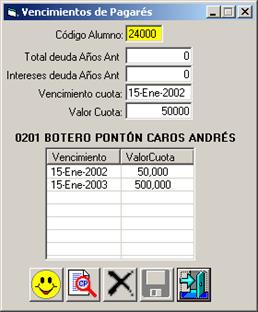
Para realizar cambios en los datos de alguna
cuota del pagaré realice los siguientes
pasos:
1. Digite el código permanente del
alumno. Observe que aparece el nombre
completo con su curso y la relación de cuotas acordadas.
2. Haga clic sobre la cuota que
desea modificar.
3. Haga clic sobre el botón “ Editar”, cambie el dato que desee: vencimiento o valor de la cuota y luego haga
clic sobre el botón  “ Grabar”.
Si desea borrar alguna de las cuotas, haga
clic primero sobre la cuota que va a borrar y luego sobre el botón
7.8 Alumnos
A
esta función corresponde el acceso directo del que habíamos hablado con
anterioridad: 
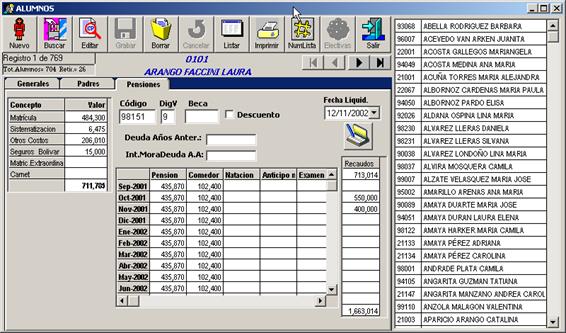
El cuadro de alumnos, tiene por objeto
mantener actualizada la información de los alumnos. Debido a la complejidad de esta ventana, se
partirá por secciones para ser explicada fácilmente.

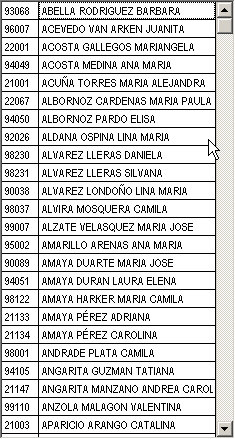
Listado de alumnos
Comenzaremos
por el listado de alumnos. Está ubicado
en la parte derecha de la pantalla, ordenado alfabéticamente o por número de
código. En este listado están todos los
alumnos del colegio cuya información se haya ingresado. Para ordenarlo alfabéticamente, debe hacer
doble clic sobre los nombres y el listado inmediatamente se ordenará de A a la Z. Si el doble
clic se realiza sobre la columna de códigos, el listado se ordenará
numéricamente, por código de alumno, a
continuación los dos ejemplos:

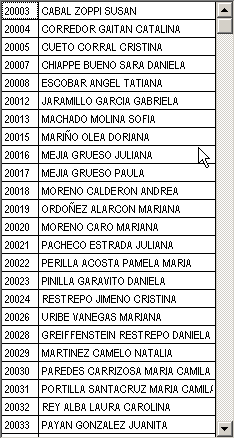

El número que se encuentra a la izquierda de
cada nombre, es el código del alumno que se usa para las diferentes búsquedas.
Este código es denominado “Código Permanente”
pues se asigna al alumno cuando se ingresa por primera vez al sistema. En la mayor parte de colegios este código se
genera de forma automática sin intervención del operador, en otras instituciones
es necesario digitarlo en el momento de ingresar el alumno por primera vez al
sistema, pues se debe seguir un algoritmo de adjudicación de códigos que no
está contenido en el programa.
En cualquier caso, este código permanecerá
invariable a través de los años que el alumno permanezca en el plantel y
servirá de base para todos los procesos e informes que produce este programa.
Para obtener la información de un alumno
específico, haga clic sobre el código o el nombre en este listado, en el cuadro
central aparecerá la información:

Listado
de alumnos

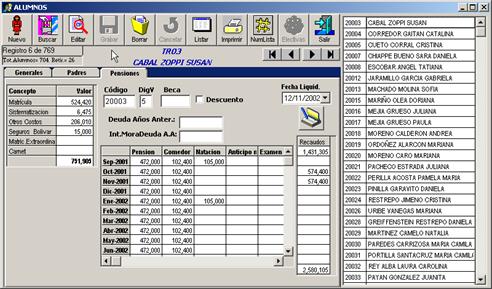
Dentro de este recuadro, funcionan tres
fichas por alumno, una llamada
pensiones, la segunda padres y la tercera generales.
Cada vez que se llama un alumno en el
listado, el programa mostrará inmediatamente la ficha de pensiones. Cada campo puede ser editado con el botón  . Los campos para la edición se llenan de color
curuba.
. Los campos para la edición se llenan de color
curuba.
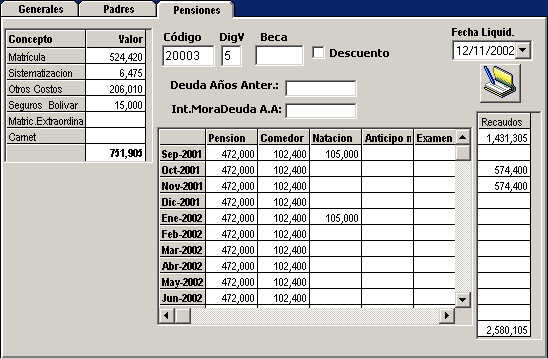
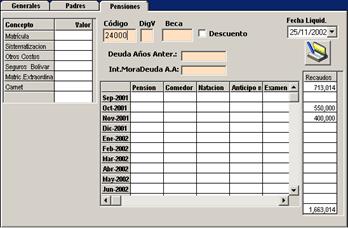
Ficha de pensiones:
·
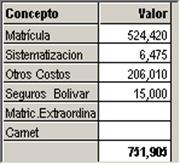
Conceptos:
En la
parte superior izquierda encuentra todos los conceptos por los que se le cobra
al alumno en la matrícula y que fueron definidos con la letra “M” en la tabla
de “Conceptos” los valores correspondientes a los que el alumno debe pagar por
cada concepto. Ejemplo:
·
Identificación del alumno por Código:
Al lado derecho del cuadro de conceptos de
cobro, se encuentra la identificación del alumno por código así:
Código:
20003. Este código lo genera
automáticamente el programa. Es un
número de 5 dígitos, si el alumno ingresa en el
2.002 el código empezará con 22xxx, si entra en el 2.003 será 23xxx, y
así sucesivamente.
Cuando el colegio tiene su sistema de
codificación bastará borrar este campo e insertar el código correcto.
Dígito de Verificación (DigV): Consiste en uno o dos dígitos que resultan de
aplicar un algoritmo especial sobre el código permanente del alumno. Este algoritmo depende de la entidad
recaudadora de pensiones con la cual el colegio ha realizado su contrato de
recaudo empresarial. Si el colegio no
tienen contratado el recaudo con ningún Banco o Corporación de Ahorro, este
digito permanecerá en blanco, de lo contrario, el digito se determinará en el
momento de ingresar el alumno al sistema en función de los dígitos que
conforman su código permanente y de acuerdo al algoritmo que exija el Banco o
Corporación (Conavi, Colmena, Banco Caja Social, Davivienda, Etc).
Algunas entidades cuyo recaudo se realiza usando código de barras no
requieren de dígito de verificación.
Ejemplo: Colpatria.
Beca:
Aquí marca si un alumno tiene beca en pensión o algún ptro concepto de la mensualidad. Si tiene beca en pensión, deberá marcarse con
un 1 en este campo. Si la beca cobija
los dos primeros conceptos de la mensualidad (Ejemplo: Pensión y comedor), se debe marcar 1. 2 en
este campo. Si solo cobija el segundo
concepto de mensualidad (Ejemplo: Comedor), se debe marcar un 2 en este
campo. En resumen, deben marcarse los
números de columnas de la mensualidad que se están subsidiando mediante beca
separados por comas. A continuación se
deben modificar los valores de mensualidad que originalmente el sistema
estableció de acuerdo a las tarifas, por aquellos valores que el alumno va a
pagar en cada uno de los meses.
·
Deudas años anteriores:
Aquí se indica el valor de la deuda que el
alumno traiga de años anteriores y sus respectivos intereses por mora
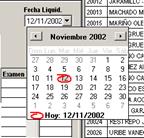
· Fecha de liquidación:
Es la
fecha a la cual se desea hacer la liquidación del presente alumno. Al dar clic sobre la flecha, aparecerá un
calendario con la fecha de liquidación, dándole la opción de dejar la fecha de
“hoy” o cambiarla para que salga el reporte de la fecha que usted requiera.

· Estado de cuenta:
Una vez definida la fecha de corte, se puede
saber el estado de cuenta de este alumno, haciendo clic sobre el botón  ,
para presentar el siguiente cuadro:
,
para presentar el siguiente cuadro:

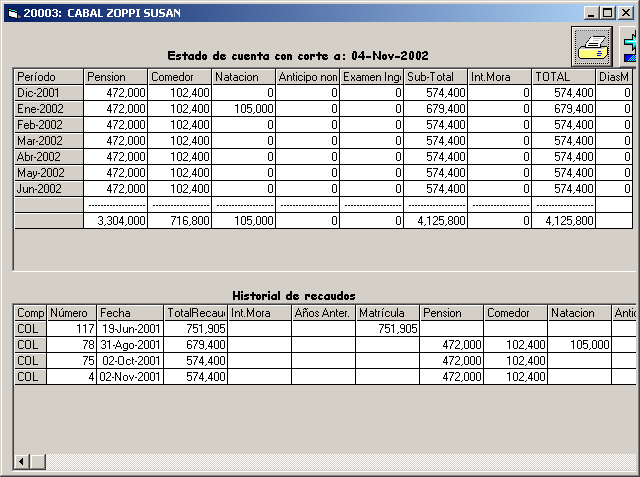
Como la fecha de liquidación que se pidió fue
el 4 de Noviembre de 2.002, el programa arrojó un informe con corte a esta
fecha, en el que se incluyen los meses en mora discriminados por concepto y con
los intereses correspondientes a los días de mora hasta la fecha de corte. En el cuadro de abajo, se presenta el
historial de recaudos, correspondiente a todo el año lectivo. Este historial muestra los recaudos uno a uno
en orden cronológico. La primera columna
detalla el tipo de comprobante de recaudo (Ver “Tabla de comprobantes”), la
siguiente muestra el número de este comprobante, luego aparece la fecha del
pago y a continuación el valor total del recaudo.
Las siguientes columnas corresponden a la
forma como el pago fue aplicado en los diferentes conceptos tanto de matrícula
como de mensualidad, intereses de mora o deuda de años anteriores. La forma como los pagos de un alumno hayan
sido aplicados determinará los rubros en mora que se muestran en la parte
superior de esta ventana.
Se recomienda ser siempre muy observador de
la aplicación de pagos que realice el sistema cada vez que se registra un
recaudo ya que el operador puede, en la
mayoría de los casos, modificar dicha aplicación cuando lo considere necesario.
Más adelante se discutirá mejor este tema tan
importante.
Para imprimir este informe, haga clic sobre
el botón imprimir.
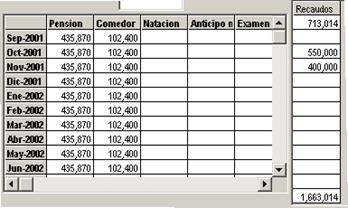
· Valores a pagar mensualmente (Mensualidades):
Se presenta mes a mes discriminado por
conceptos el total de lo que debe pagar:
Los conceptos que se presentan aquí son los mismos que se definieron en
la tabla “Conceptos” y que fueron marcados con “P” (Ver “ Tabla Conceptos”
). De manera vertical se totaliza
anualmente por conceptos.
· Recaudos.
Es la suma de la totalidad de recaudos de
cada mes
Después de Jun de 2.002 Total de recaudos en Nov. 2.001 Antes de Sept de 2.001


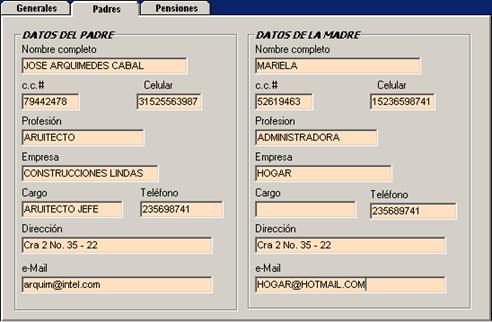
Ficha de Padres:
Esta Carpeta permite tener de una manera
rápida y ágil, la información completa de los padres de los alumnos, de tal
manera que en cualquier eventualidad pueden ser ubicados con facilidad.
Ficha Generales:
En esta carpeta se ingresan los datos de cada
alumno,
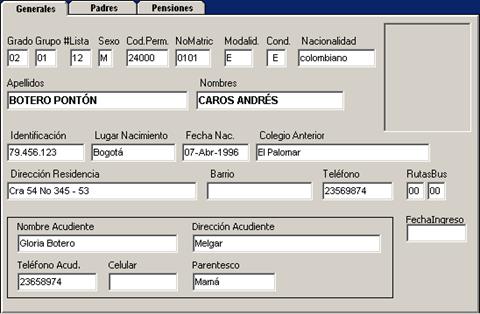
- Grado: El grado en que se encuentra el alumno
debe contener siempre dos caracteres, Ejemplo: si un alumno va para tercer grado, debe
llenarse este campo con 03, si va a octavo con 08, si va a la grado once
con 11. En preescolar se usan los
grados definidos en los parámetros del sistema (ver esta sección más
adelante en el manual). Siempre
usando dos caracteres. Ejemplo: Kinder: KI,
Transición. TR.
- Grupo:
Cuando hay más de un curso de un grado, se definen los grupos con dos
dígitos así: 01, 02, 03... Si solo hay un curso de un grado,
siempre se debe marcar 01 en este campo.
- #
de Lista: Este programa no lo
genera. Es el número que le
corresponde a un alumno alfabéticamente dentro de un curso. Carece de importancia para este sistema
de cartera, por lo cual no es posible generar estos números desde
aquí. Solo puede hacerse mediante
el programa DIAMANTE – Académico.
·
Sexo: M para masculino y F para
femenino
·
Código perm:
Es el código que se ha generado automáticamente.
- No.
Matrícula: Este dato es irrelevante
en este sistema, por lo cual sugerimos dejarlo en blanco al ingresar
alumnos por aquí. Tiene importancia
solo para el sistema académico.
- Modalidad: Se usa este campo solo en colegios que
tienen varas modalidades de Bachillerato.
Ejemplo: Bachillerato clásico y Bachillerato Industrial y los
alumnos están divididos en uno y otro a su elección.
·
Condición: Puede ser A: Activo, R: Retirado y S: Asistente
·
Nacionalidad
BOTONES DE ACCIÓN:
En a parte superior de la ventana completa,
se encuentran los Botones de acción:
 Crear alumno nuevo.
Al ingresar por este botón se llega a las carpetas en blanco para que la información completa sea registrada. Esto de debe realizar cada vez que se matricule un alumno nuevo.
Espacio
para la foto del alumno: El archivo
con la foto digital del alumno, cuyo nombre (del archivo) debe ser igual al
código permanente del alumno en la extensión .jpg,
.bmp, .tif, según el
formato usado
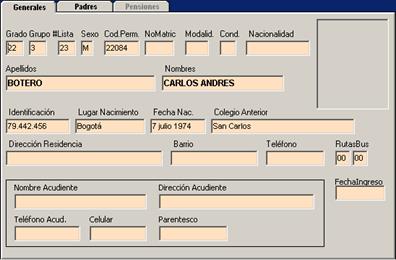
Si falta algún campo por llenar o alguno de
los campos está errado, el programa arrojará aviso para que sea corregido

Posteriormente deberá oprimir el
botón de grabar o el de cancelar la operación, si no está de acuerdo con lo escrito
Si oprime el botón cancelar  no se registrará el alumno nuevo.
 Buscar
Con este botón podrá buscar un
alumno en especial. En el campo de
código del alumno, ingrese el código y oprima el botón buscar de nuevo,
aparecerá toda la información del alumno.
También podrá buscar un alumno, llenando el campo de apellidos, grado,
identificación o cualquiera de la ficha “Generalidades”.
 Editar datos
Como en todas las ventanas, este
botón le permite editar todos los campos que se encuentren el color curuba. Una vez
realizados los cambios deseados, haga clic en Grabar.
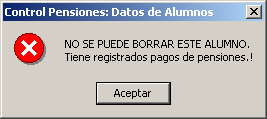
 Borrar Alumnos
Este botón le permite borrar el
alumno que tiene en pantalla. Si el
alumno tiene pagos pendientes, no se le permitirá borrarlo. Si el alumno se retiró del colegio y no puede
ser borrado, simplemente cambie el campo de condición que tiene una “A” por una
“R” (Retirado) usando el botón de editar  . A continuación registre la fecha de
retiro con el fin de que el sistema
suspenda la causación a partir de esa fecha.
. A continuación registre la fecha de
retiro con el fin de que el sistema
suspenda la causación a partir de esa fecha.
 Listar
Este botón permite listar los
alumnos por pantalla según sea determinado.
Permitirá darle un orden de impresión para facilitar el manejo por
cursos o por nombres, etc. Funciona así:
2 1


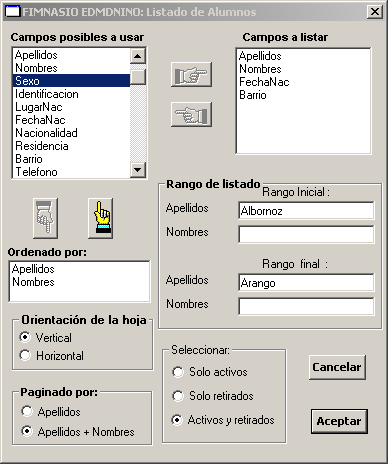
En Campos posibles a usar, está
toda la información que se ha ingresado de los alumnos. Posteriormente se definirá qué campos desea
listar, para ello deberá insertar los campos a listar (en el número 1), debe
seleccionar el campo en el listado de campo posibles a usar, con la mano que
esta señalando los pasa a campos a listar.
Si este no es el campo que quiere ingresar, sitúese sobre el nombre del
campo a listar no deseado y con la mano que señala al otro lado, devuélvalo.
En seguida determine en qué
orden los va a listar en el número 2), funcionando de la misma manera que el
anterior.
Posteriormente determine la
orientación de la hoja en la que va a imprimir, ya sea vertical u
horizontal; notará que en el encabezado,
paginado por, aparecen los dos primeros
campos a ordenar, entonces señale el orden deseado. También es así como en el rango del listado
le dará la opción de concretar su listado de acuerdo con los dos primeros
campos de ordenamiento. Seleccione si
desea en el listado solo los activos, solo los retirados o todos. Una vez parametrizado su listado oprima aceptar:
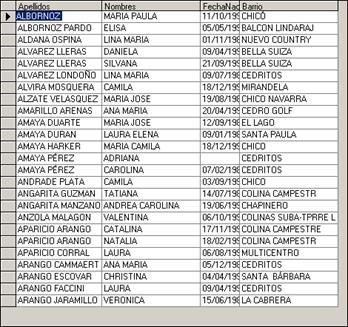
En consecuencia, se ha generado un cuadro ordenado por nombres y apellidos, con fecha de nacimiento y barrio. Solamente se listaron los alumnos cuyos nombres están dentro del parámetro establecido: Albornoz – Arango.
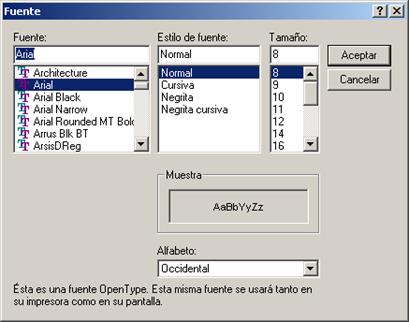
 Generar listado por impresora.
Funciona igual que el botón de listar. Al dar clic en aceptar lo enviará a un cuadro para definir el tipo de letra de la impresión:
 Generación de números de lista: Este botón nunca se activará, ya que es una
función específica del módulo de notas.
Generación de números de lista: Este botón nunca se activará, ya que es una
función específica del módulo de notas.
 Terminar sesión:
Una vez concluida la sesión de trabajo en
cualquiera de las funciones y se desea salir del programa, el usuario hará clic
en icono de terminar, asumiendo su terminación, este se regresa al Menú
principal del programa.
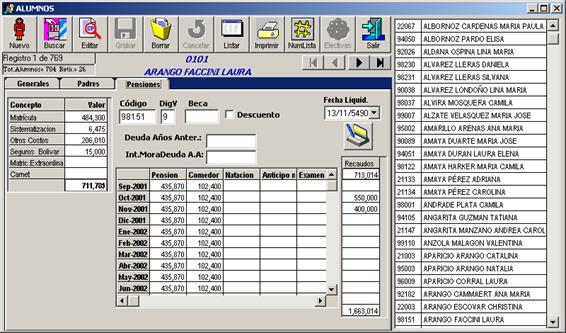
Adicionalmente, esta ventana tiene una función para moverse dentro de los registros mediante las flechas de desplazamiento ubicadas debajo de los Botones de acción. A la izquierda de este espacio encuentra la ubicación del registro y el total de la lista de alumnos:

7.9 Salir del
Programa 
Salir del programa permite cerrar todos los archivos, carpetas y bases de datos para salir con seguridad.
8
MOVIMIENTOS
Los movimientos los conforman básicamente los
recaudos que a través de diferentes fuentes ocurrían por parte de los alumnos
abonando a sus deudas por concepto de matrícula y pensiones.
Igualmente las notas débito y crédito que
afectan la deuda de los alumnos con el colegio.
Cuando el colegio tiene contratado el recaudo
con un Banco o Corporación de ahorro y esta entidad suministra los datos de
recaudo diario en medio magnético o archivo plano, estos movimientos pueden ser
insertados al sistema a través de la opción “Cruces” del menú principal , lo
cual a demás de expedir el correspondiente recibo de caja y cruzar
inmediatamente la cartera, presenta otras ventajas para la administración del
colegio que se explicarán en el capítulo correspondiente
Finalmente, debemos concluir que en esta
opción de “ Movimientos de Cartera”, de deben registrar las notas contables
(Notas Débito y Crédito) que afecten las cuentas por cobrar a algún estudiante,
así como los recaudos que por cualquier motivo no se generan o no se pueden
ingresar a través de las otras opciones que ofrece el programa.
Debe tenerse muy claro que ésta es la única
opción por medio de la cual puede modificarse la aplicación que el sistema hace
de un movimiento cualquiera.
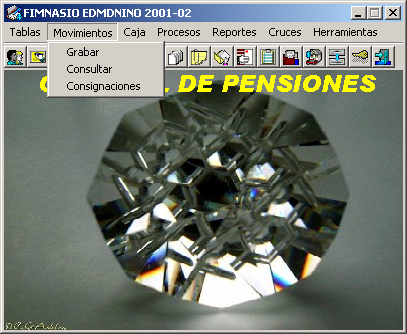
El
menú movimientos, consta de tres partes:
Grabar, Consultar y Consignaciones.
Estas tres opciones serán las herramientas utilizadas para manejar la
información diaria de los movimientos de caja y cartera.
8.1 Grabar 
La opción grabar se utiliza para registrar
nuevos movimientos al sistema de cartera.
Primero debe escoger el tipo de
comprobante. Al hacer clic sobre la
flecha de la casilla se despliegan los comprobantes definidos en la tabla
“Comprobantes” (Ver sección Tabla de “Comprobantes”). Escoja el que desea incluir y pase a la
siguiente casilla: Número de comprobante. El sistema mostrará en este momento el número
consecutivo siguiente al último registrado.
Modifíquelo si es necesario, de lo contrario deje este número y pase a
la siguiente casilla.
Registre la fecha contable, preferiblemente
en formato similar al siguiente:
24-Jun-2003.
Al pasar a la casilla siguiente, el sistema
repetirá la fecha contable en la casilla Fecha de Movimiento. Se asume que los movimientos son
contabilizados con la misma fecha en que sucedieron. Sin embargo, puede suceder que se necesite
registrar un movimiento de cartera que se sucedió en un mes anterior y que no
fue registrado en su momento. Al estar
cerrado el balance de ese mes se hace imposible registrar movimientos que
afectan la contabilidad de ese mes. Por
esta razón registraremos el movimiento con fecha contable de hoy pero en la
casilla “ Fecha Movimiento” registraremos la verdadera fecha en que ocurrió el
movimiento para no afectar la historia de pagos del estudiante, aunque sea
contabilizado con posterioridad. Luego
pase a la casilla “Código Alumno” y registre el código permanente del
estudiante. Una vez completado deberá
aparecer su nombre completo con el grado que cursa.
Pase luego a la casilla “Valor total
Movimiento” y digite allí el valor total del movimiento. No use separador de miles, use un punto para
separar los centavos si los hubiere, aunque el programa en general no muestra
centavos, si los almacena. En todo caso
se aconseja evitar los centavos.
Use la casilla de observaciones para escribir
cualquier cosa que considere pertinente en este pago, frases que permitan
recordar la razón del movimiento cuando sea consultado en el futuro. Si no es necesaria explicación alguna, deje
en blanco.
Si no recuerda el código del alumno, haga
clic en el botón
buscar y aparecerá un listado alfabético de todos los alumnos del colegio con
su código, busque el alumno, anote su código, cierre esta ventana y pase a
digitar el código del alumno.
Si desea conocer el estado de cuenta del
alumno en la fecha del movimiento, oprima el botón y verá una ventana como la siguiente que ya fue explicada anteriormente.
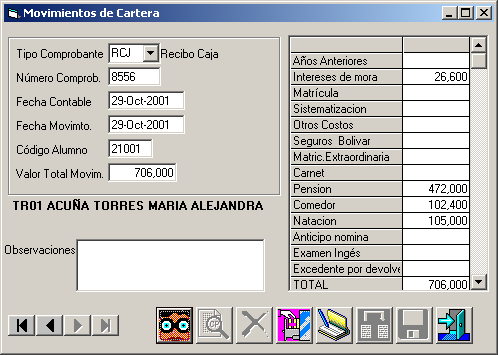
Una vez haya finalizado el
registro de los datos mencionados hasta ahora, oprima el botón aplicar y observe como se distribuye el pago en los diferentes rubros en el cuadro a la
derecha de esta ventana.
y observe como se distribuye el pago en los diferentes rubros en el cuadro a la
derecha de esta ventana.
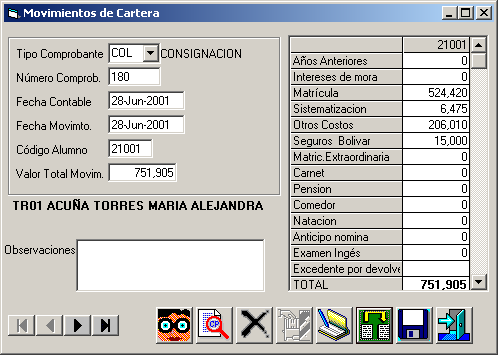
RESUMEN:
La aplicación se realizará siempre en este
orden:
- Deuda
de años anteriores
- Intereses
correspondientes a deuda de años anteriores
- Deuda
por concepto de matrícula
- Deuda
por concepto de Pensiones, abonando primero a la más antigua.
Básicamente la aplicación de un pago se
realizará tal como aparece la cuenta del alumno. Para cada mensualidad se abonarán primero los
intereses de mora del mes más antiguo en mora.
A continuación se abona la pensión de ese mes, luego los otros conceptos
de la mensualidad que acompañan la pensión (cafetería, transporte, etc), luego
se sigue con el siguiente mes de la misma forma.
Si desea cambiar la aplicación, haga clic en
la casilla del rubro correspondiente, borre el valor que se encuentra allí y
digite el nuevo valor. Tenga en cuenta
que la suma de los valores en los diferentes rubros debe ser igual al valor
total del movimiento o de lo contrario el botón de grabar permanecerá apagado
impidiendo registrar el movimiento.
Haga clic en grabar,
cuando este listo y el movimiento quedará registrado en la base de datos y el pantallazo quedará listo a la espera de un nuevo
movimiento.
Haga clic en el botón salir ,
para volver al menú principal.
Consultas.
Para consultar y eventualmente modificar los
movimientos de un alumno, digite primero su código permanente en la casilla
correspondiente. Una vez ubicado el
alumno, haga clic en el botón buscar  .
.
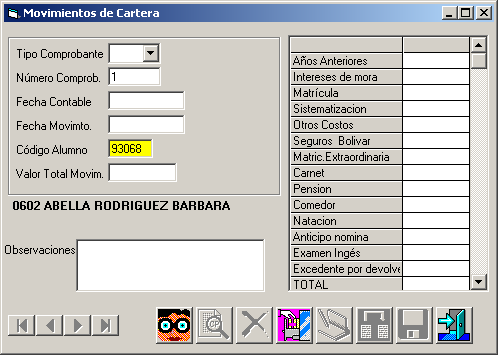
Movimientos de un alumno  . Deberá aparecer el movimiento más reciente de
ese alumno.
. Deberá aparecer el movimiento más reciente de
ese alumno.
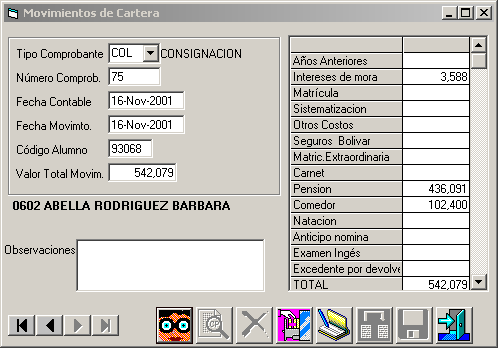
Usando la flecha  se pasará al movimiento anterior
cronológicamente. Con el botón
se pasará al movimiento anterior
cronológicamente. Con el botón  podrá llegar al primer movimiento y con el
botón
podrá llegar al primer movimiento y con el
botón  irá directamente al último. Si el movimiento no ha sido registrado por
contabilidad se encenderá el botón de editar
irá directamente al último. Si el movimiento no ha sido registrado por
contabilidad se encenderá el botón de editar  permitiendo que se modifique, de lo contrario
no podrá ser modificado.
permitiendo que se modifique, de lo contrario
no podrá ser modificado.
Al oprimir
en el botón  podrá obtener el estado de cuenta de este
alumno, en la fecha del movimiento; este
estado de cuenta puede ser impreso o consultarse en pantalla:
podrá obtener el estado de cuenta de este
alumno, en la fecha del movimiento; este
estado de cuenta puede ser impreso o consultarse en pantalla:
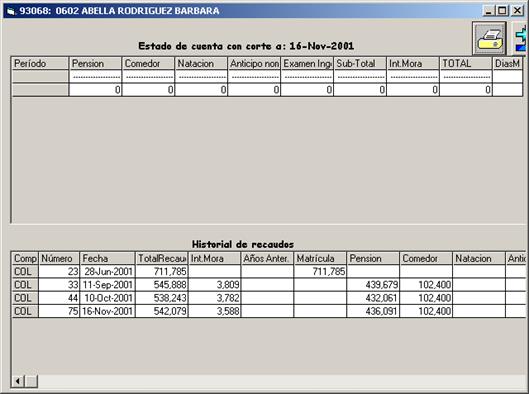
Es importante anotar que en esta función,
solamente se podrá ingresar el código del alumno, sin especificar el tipo de
comprobante, pues el sistema busca todos los movimiento del alumno que puedan
ser presentados. Una vez que la información
está cargada, se habilitaran solamente los siguientes Botones de acción:
Buscar movimientos de este alumno
Buscar alumno
 Estado de cuenta
Terminar
8.2 Consignaciones.
En las consignaciones del día se encuentra
una relación de consignaciones discriminadas por cuentas bancarias que
anteriormente se predeterminaron. Su
función principal es la de controlar el saldo de caja del colegio.

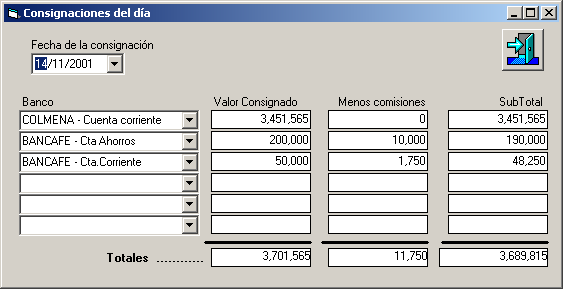
Para consultas, ubique la fecha que requiere
en el campo fecha de consignación, así
se cargará la información de este día.
Para
ingresar datos, ubíquese en la fecha actual (hoy).

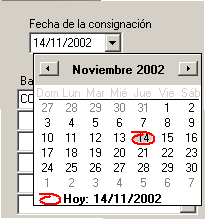
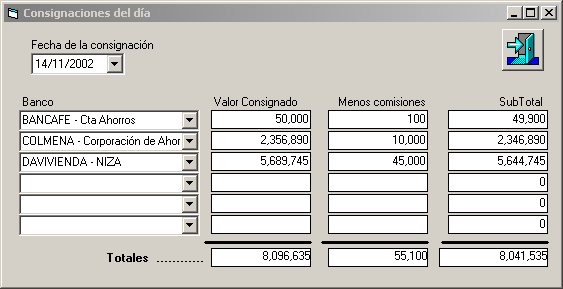
Puede ingresar 6 consignaciones en diferentes
bancos. Cada campo de bancos tiene un
menú desplazable en donde puede escoger el banco en
el que se realizará la consignación. En
seguida ingrese los valores a consignar, recordando que debe cambiar de campo
con un clic o con la tecla tab, no con enter. El cuadro calculará el subtotal por renglón y
los totales del valor consignado, las comisiones y el Gran total.
La columna “Menos Comisiones” se usa para
registrar allí el valor de las comisiones que descuentan los bancos por
concepto de recaudos a través de tarjetas de crédito o tarjetas débito. Si su colegio no acepta este tipo de forma de
pago, deje siempre los valores de esta columna en ceros.
Al oprimir el botón de terminar, los valores
quedan inmediatamente guardados en la base de datos. Vuelve al menú principal.
9
Caja
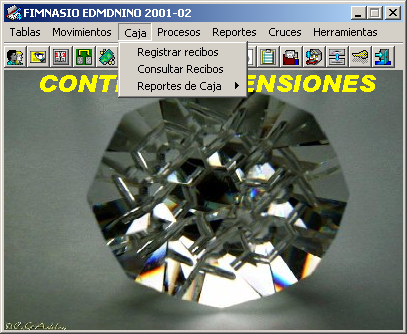
La función principal del módulo de caja esta
diseñado para recibir dinero a través de la caja del colegio por cualquier
concepto, ya sea Matricula (M), Pensión (P) o Especial (E).
9.1 Registrar
recibos
En esta pantalla, se registrará el movimiento
de caja. Para tales efectos, se
ingresará la fecha de hoy, posteriormente, el número de recibo
consecutivo.
Una vez ingresada la información inicial, la
cajera, deberá tener claro si el dinero que ingresa es de cartera o de
conceptos especiales. Si el dinero es de
cartera, realiza un doble clic sobre la franja amarilla (como se señala en la figura)
y digita el código del alumno. Si no
sabe el código del alumno hace clic en  ,
y buscarlo en el listado que aparece:
,
y buscarlo en el listado que aparece:

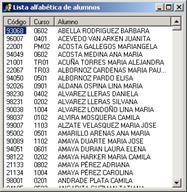
Al digitar el código del alumno aparece en la
columna la deuda pendiente que este alumno tiene con el colegio. Y en el lado derecho del cuadro el programa
ha el nombre del alumno y el total de la deuda.

Totales detalle

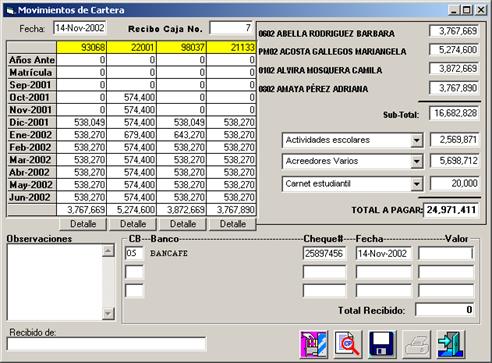
Y se quiere ver el detalle de la deuda se
hace un clic en detalle.
Estos mismos
totales son los que aparecen en el pantallazo de movimiento de cartera


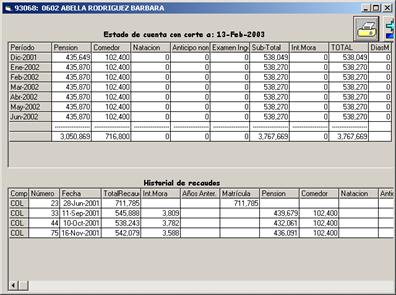
Este es el pantallazo
explicado del estado de cuenta del alumno, con su historial de pagos. Los totales que aparecen en este cuadro en el
lado derecho, serán los que aparecen en el
movimiento de cartera en la columna en que se inserto el código del
alumno.
El movimiento de cartera brinda la
posibilidad de que en el mismo recibo de caja se muestren uno o mas
alumnos. Por ejemplo, si un padre de
familia va a realizar un pago de dos hijos o mas, puede ingresar en la segunda
columna el código del segundo hijo, aparecerá la información correspondiente,
cuyo detalle aparece abajo. Así se pueden
colocar hasta cuatro alumnos para hacer un solo recibo de caja. Si la misma persona desea hacer dos pagos de
alumnos diferentes, deberá realizar el mismo procedimiento otra vez, para hacer
otro recibo de caja.
Una vez se ha completado este cuadro, que
muestra el total la deuda de cada alumno, en la columna de la derecha del
cuadro, se coloca el valor que se va a pagar por cada alumno, el cual puede ser
solo un abono a la deuda total. Este
procedimiento se realiza con cada alumno que se incluya en el recibo.
El subtotal presenta la suma de los valores a
pagar.
Conceptos especiales Valor a pagar



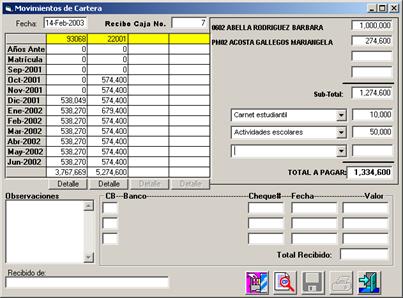
Si adicionalmente quiere pagar conceptos
especiales dentro del mismo recibo, abre las casillas de conceptos especiales y
escoge el concepto a pagar y determina el valor. Se pueden registrar hasta tres conceptos
especiales. El programa realiza un
TOTAL A PAGAR, sumando el subtotal y los valores que se ingresaron por
conceptos especiales.
En la ventana de “Observaciones”, se podrá
realizar cualquier tipo de anotación referente a este recibo. A su vez, en la casilla “ Recibido de:” se
puede anotar el nombre del papá o del alumno del que se recibe el dinero. Si en esta casilla no se escribe nada, el recibo
saldrá a nombre del alumno. Si se
realiza solo por conceptos especiales, si hay necesidad de escribir quien paga.
Hasta este momento, se ha establecido cuanto
se va a pagar, ahora deberá escribir la forma de pago, tendrá hasta tres opciones. Una de las opciones puede ser en cheque,
entonces señala en la casilla el código del banco (en este caso el 09 Citibank), cheque No., la fecha es en la que se debe
consignar el cheque (el programa coloca automáticamente la fecha de hoy, pero
esta se puede cambiar si el cheque es postfechado, ya
que se produce un informe en el que se reportan las consignaciones para hoy),
luego se coloca el valor del cheque.
Puede adicionar otra forma de pago como es el
efectivo, el cual se marcará en la casilla del código del banco como EF.
Como ultima opción tiene el pago mediante
tarjeta de crédito, ingresando el número de la tarjeta en el espacio “Cheque
No.”.
El programa arrojará un total de recibido,
que deberá ser igual al total a pagar.
Todos los datos se deben ingresar completos,
pues si esta mal el programa arroja un mensaje
informando que faltan datos o que el valor recibido es diferente del valor a pagar.
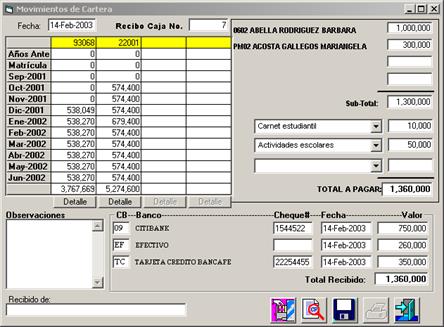
El siguiente paso es grabar el recibo, ya que
el botón de imprimir esta apagado.
Apenas graba se habilita esta función.
El modelo de impresión de los recibos de caja varía según cada colegio,
sin embargo, en todos el fondo es el mismo, solo cambia la presentación.
Adicionalmente, el pago de cartera queda
registrado en cartera y lo demás queda para control de caja.
Para realizar los siguientes recibos, se
procede de la misma manera, cuidando de cambiar el número de recibo con el
consecutivo.
9.2 Consultar
Recibos
Esta función sirve para consultar recibos de
caja que ya estén hechos. Para conseguir
la información, se teclea el número del recibo que se busca y se le da enter. Sale el recibo que se esta llamando y se puede
reimprimir. Eso sucede cuando por algún
motivo el recibo se pierde y se debe enviar otra copia. También esta situación se presenta cuando se
debe dejar una copia para el consecutivo del colegio y esta se pierde, se daña,
etc.
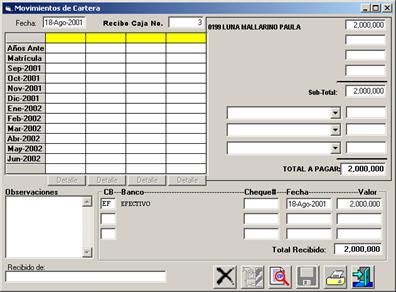
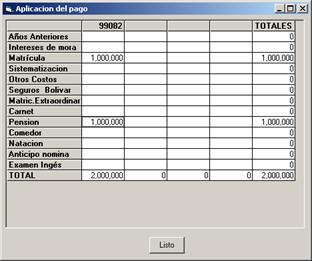
No se puede modificar el recibo. Pero lo que se puede hacer es modificar la
aplicación del pago, oprimiendo el botón  y determinando así la aplicación del pago
como mas convenga, y se oprime
y determinando así la aplicación del pago
como mas convenga, y se oprime  .
.
Si el programa tiene interfase con
contabilidad, la modificación de recibos ser realiza dependiendo de cómo sea la
interfase. Si no la tiene, si se pueden
realizar modificaciones.
En algunos colegios se utiliza un cierre
diario al final del día, y se envía a contabilidad y se bloquean los recibos y
no se pueden modificar, sin embargo, antes de hacer este envió si se puede
modificar.
9.3 Reportes de
Caja
Este menú proporciona informes completos de
los recaudos por fecha, por número de recibo, por código de alumno, por
concepto, presenta un resumen de concepto y presenta un listado de las
consignaciones para hoy. Todos los
listados serán impresos, cada uno con el título correspondiente.
La función de estos listados es la de
realizar el arqueo de caja.
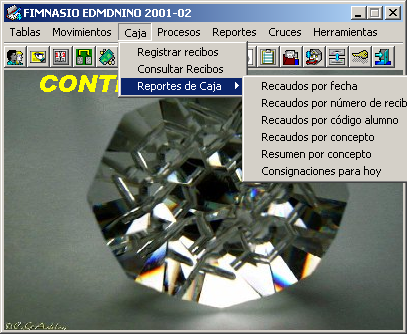
9.3.1 Recaudos por
Fecha
Para obtener la relación de recibos de caja,
deberá completar los campos de fecha inicial y fecha final, parametrizando
así el listado, posteriormente, oprima listo si esta seguro de que este es el
periodo de tiempo que necesita, de lo contrario oprima cancelar:
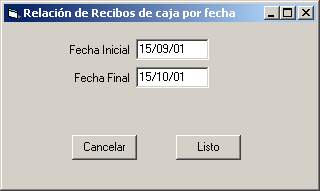
El programa enviará la orden de impresión del
listado. La información que contiene la
relación es:
3 Fecha
3 Recibo de caja Número
3 Valor total del banco
3 Numero de cheque
3 Fecha de consulta
3 Valor del cheque
3 Valor tarjeta crédito
3 Valor tarjeta débito
3 Valor efectivo
9.3.2 Recaudos por
Número de Recibo
Para obtener este listado, deberá indicar un
periodo de tiempo y el programa dará la orden de impresión del listado:
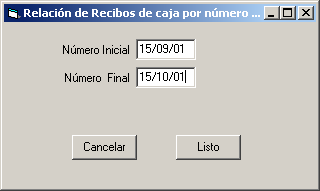
La información que contiene la relación es:
3 Número de Recibo de Caja
3 Valor Total Banco
3 Numero de cheque
3 Fecha de consulta
3 Valor del cheque
3 Valor tarjeta
3 Valor efectivo
9.3.3 Recaudos por
Código del alumno
Como en todos los demás, ingrese un periodo
de tiempo en los espacios indicados y el programa enviará la relación para
impresión:
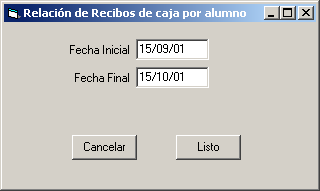
La información que contiene la relación es:
3 Fecha
3 Número de Recibo de Caja
3 Código el Alumno
3 Concepto
3 Valor del Recibo
9.3.4 Recaudos por
concepto
A
diferencia de las anteriores, en este cuadro podrá escoger el tipo de relación
que quiere, es decir, puede escoger el concepto de acuerdo con los programados:
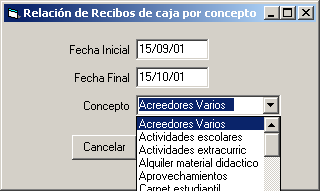
Cualquier concepto que elija, al oprimir
listar, enviará la orden de impresión o lo podrá ver en pantalla. La información que se incluye en esta
relación es:
3 Fecha
3 Número de recibo de Caja
3 Valor del Recibo
9.3.5 Resumen por
concepto
Este es un resumen mensual, es el que dice
entre dos fechas cual es el total por cada concepto, ya no recibo por recibo,.
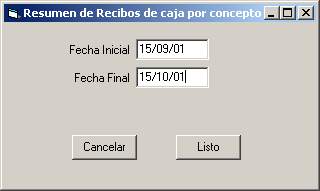
9.3.6 Consignaciones
para hoy
Esta función produce el listado de las
consignaciones para el día de hoy, de acuerdo con la información que ha
introducido. Estos son los cheques que
se recibieron hoy o ayer, o los posfechados
que son para la fecha. Realiza el
anexo de consignación.
La información a listar es:
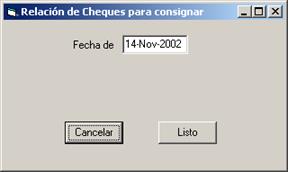
3 Banco
3 Número de cheque
3 Valor del cheque